Dieser Artikel zeigt, wie Sie ein BDsys-Protokoll auf Windows-Computern erstellen können.
BDsys ist ein von den Bitdefender-Laboratorien entwickeltes Tool zur Analyse von Malware. Es führt einen Tiefenscan kritischer Systembereiche durch, um es Sicherheitsexperten zu ermöglichen, ausweichende und unbekannte Malware-Bedrohungen auf Ihrem PC zu identifizieren.
Wenn Sie sich mit dem Bitdefender-Support in Verbindung setzen, weil Sie ein verdächtiges Malware-ähnliches Verhalten festgestellt haben, kann ein Mitarbeiter Sie bitten, detaillierte Informationen über das Verhalten Ihres Computers zu geben:
-
- eine vollständige Beschreibung der Symptome, die Sie vermuten lassen, dass Ihr Computer mit Malware infiziert ist
- einen Screenshot der Malware-Zeichen, die Sie auf dem Bildschirm sehen - Bildschirmfoto unter Windows aufnehmen
- ein BDsys-Protokoll
Um ein BDsys-Protokoll auf Ihrem Windows-PC zu erstellen, verwenden Sie die unten beschriebene Methode:
1. Gehen Sie zu dem Computer, der Anzeichen einer Infektion aufweist, und besuchen Sie den unten stehenden Link, um das BDsys-Scanprogramm herunterzuladen:
https://download.bitdefender.com/supporttools/bdsyslog/v2/BDSysLog_i.exe
2. Sobald der Download abgeschlossen ist, beenden Sie alle aktiven Anwendungen und doppelklicken Sie dann auf die soeben gespeicherte Datei BDSysLog_i.exe.
3. Wählen Sie Ja, wenn das Dialogfeld Benutzerkontensteuerung angezeigt wird.
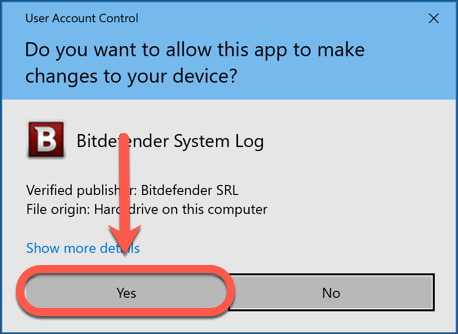
Wenn Sie außerdem eine Firewall-Warnung erhalten, wählen Sie Zulassen, damit die Anwendung BDSysLog_i.exe eine Verbindung herstellen kann.
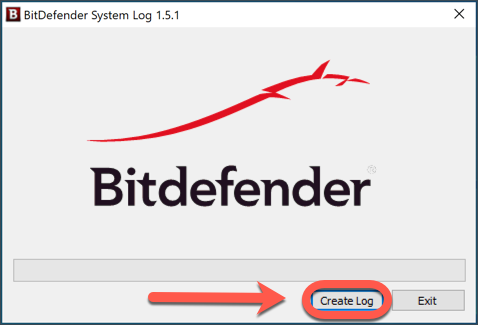
4. Klicken Sie auf die Schaltfläche Create Log (Protokoll erstellen), um mit der Erstellung des Protokolls zu beginnen.
Es erscheint ein Fortschrittsbalken, der den Verlauf des Scanvorgangs anzeigt.
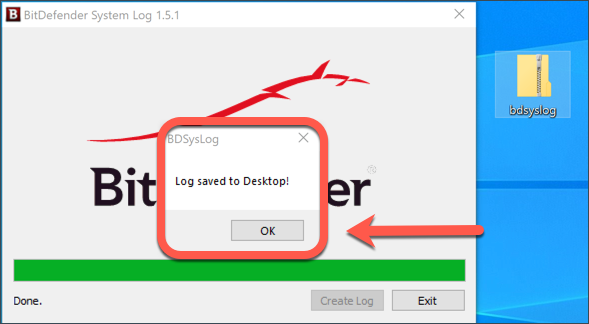
5. Warten Sie, bis Sie die folgende Meldung sehen: Log saved to Desktop! (Protokoll auf dem Desktop gespeichert). Dies bedeutet, dass der Bericht fertig ist.
Drücken Sie auf die Schaltfläche OK.
6. Ein neues Fenster mit Ihren Desktop-Dateien erscheint auf dem Bildschirm. In diesem Fenster sehen Sie die neue Archivdatei bdsyslog.zip, die für Sie ausgewählt wurde.
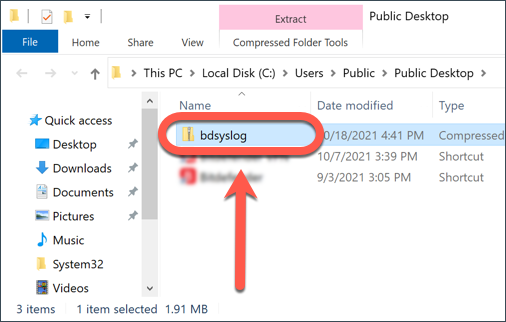
7. Hängen Sie schließlich das Archiv bdsyslog.zip an Ihr Support-Ticket für weitere Untersuchungen an.